


Votre enfant rapporte un papier avec des identifiants, vous ouvrez votre téléphone, vous tapez l’adresse one connect opendigitaleducation com dans le navigateur, et la page tourne dans le vide. Ou bien l’application ONE Pocket affiche un message d’erreur sans explication. Ce scénario touche beaucoup de parents chaque rentrée. Voici comment accéder à l’ENT ONE depuis un smartphone ou une tablette, en évitant les blocages les plus fréquents.
Redirection vers Edifice : ce qui a changé dans l’adresse de connexion ONE
Si vous tapez oneconnect.opendigitaleducation.com dans votre navigateur mobile, vous êtes automatiquement redirigé vers oneconnect.edifice.io. C’est le nouveau domaine officiel de la plateforme ONE, géré par l’éditeur Edifice.
Vous n’avez rien à faire de particulier pour que cette redirection fonctionne, à une condition : votre navigateur doit être à jour. Un navigateur obsolète peut bloquer la redirection ou afficher une erreur de certificat.
Gardez l’ancienne adresse en favori si vous le souhaitez, elle continue de fonctionner. En revanche, si l’école vous a communiqué une adresse personnalisée (par exemple toulouse.opendigitaleducation.com), utilisez celle-ci en priorité. Chaque collectivité dispose parfois de son propre portail d’accès.
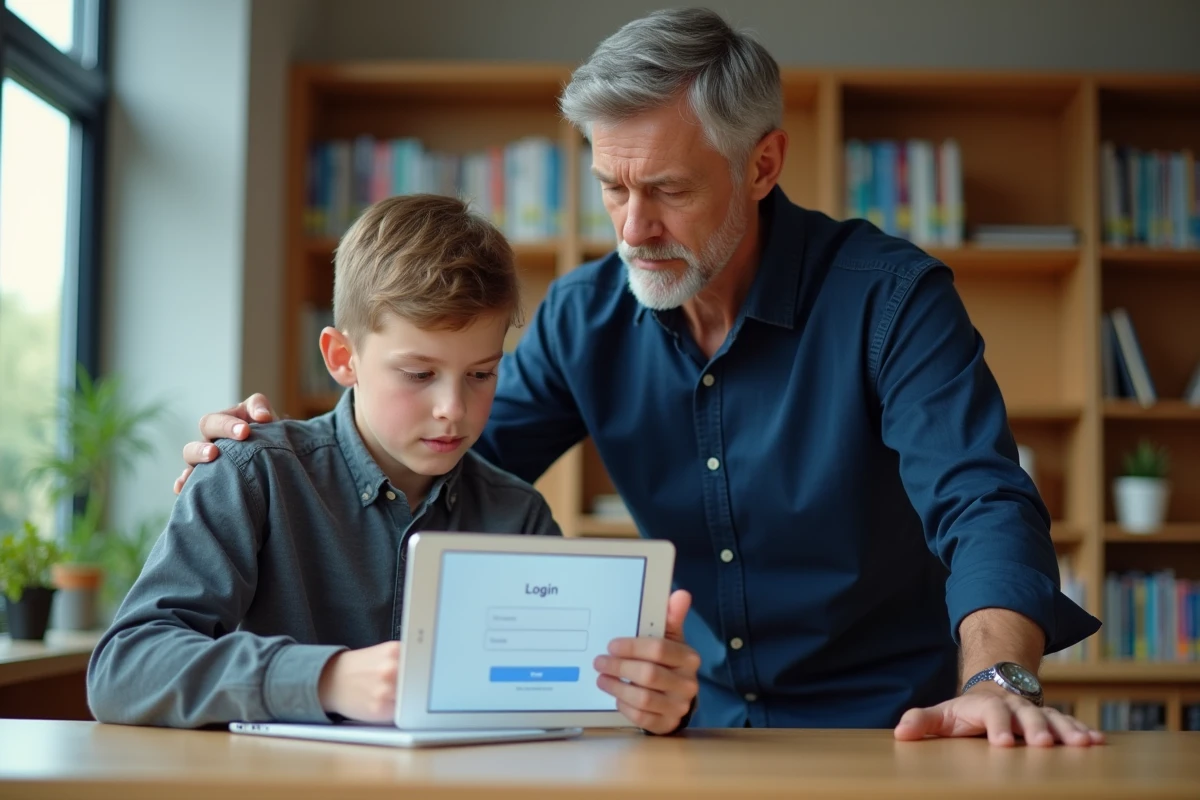
ONE Pocket ou navigateur mobile : quelle méthode choisir pour se connecter
Deux chemins mènent à l’ENT ONE depuis un appareil mobile. Le premier passe par l’application ONE Pocket, disponible sur Google Play et l’App Store. Le second utilise simplement le navigateur web de votre smartphone ou tablette.
L’application ONE Pocket
ONE Pocket regroupe les fonctions les plus utilisées au quotidien : messagerie avec l’équipe éducative, cahier de textes, blog de classe, cahiers multimédia. L’application est gratuite et conçue pour un usage rapide.
Elle a un défaut : elle ne donne pas accès à toutes les fonctionnalités de l’ENT. Certaines applications disponibles sur la version web (comme la frise chronologique ou le wiki) n’apparaissent pas dans ONE Pocket.
La connexion via navigateur
Ouvrir ONE dans Chrome, Safari ou Firefox sur mobile donne accès à la totalité des outils. L’interface s’adapte à la taille de l’écran. Pour les parents qui n’utilisent l’ENT qu’une ou deux fois par semaine, cette solution évite d’installer une application supplémentaire.
Vous hésitez entre les deux ? Si vous consultez surtout la messagerie et le cahier de textes, ONE Pocket suffit. Si vous avez besoin de parcourir des cahiers multimédia ou d’accéder à des applications pédagogiques spécifiques, passez par le navigateur.
Échec de connexion mobile ONE : vider le cache résout la majorité des blocages
Après la migration vers le domaine Edifice, beaucoup de parents ont rencontré des erreurs de connexion sur leur téléphone. La page restait blanche, ou l’application affichait « identifiants incorrects » alors que le mot de passe était bon.
La cause la plus fréquente : un cache obsolète qui conserve des données de l’ancien domaine. Votre appareil tente de charger des éléments qui n’existent plus à l’ancienne adresse, et la connexion échoue.
Voici la marche à suivre pour régler le problème :
- Sur Android : ouvrez Paramètres, puis Applications, sélectionnez ONE Pocket, et appuyez sur « Vider le cache ». Vérifiez aussi que l’application est à jour dans Google Play.
- Sur iPhone ou iPad : désinstallez ONE Pocket puis réinstallez-la depuis l’App Store (iOS ne propose pas de vider le cache app par app aussi facilement).
- Si vous utilisez le navigateur : effacez l’historique et les données de navigation, ou ouvrez un onglet de navigation privée pour tester la connexion.
Dans la grande majorité des cas, cette manipulation suffit. Si le blocage persiste, vérifiez que votre établissement n’a pas changé l’adresse de connexion en contactant l’équipe éducative.

Activer son compte ONE pour la première fois sur mobile
L’école remet aux parents un document avec un identifiant et un mot de passe provisoire. Cette activation initiale se fait sur le portail web, pas dans l’application ONE Pocket.
Rendez-vous sur l’adresse fournie par l’école (ou sur oneconnect.opendigitaleducation.com, qui redirigera). Cliquez sur « Se connecter », entrez les identifiants provisoires, puis suivez les étapes :
- Choisissez un mot de passe personnel. Mélangez lettres, chiffres et un caractère spécial pour qu’il soit accepté.
- Renseignez une adresse e-mail valide. C’est grâce à elle que vous pourrez réinitialiser votre mot de passe en cas d’oubli.
- Acceptez la charte d’utilisation et les conditions générales, puis validez.
Une fois le compte activé, vous pouvez vous connecter depuis ONE Pocket avec vos nouveaux identifiants. L’activation ne se fait qu’une seule fois.
Données personnelles et ENT scolaire : ce que les parents doivent savoir
ONE est un ENT destiné aux écoles primaires. Il traite des données de mineurs, ce qui implique des obligations strictes en matière de confidentialité. Les données hébergées sur la plateforme restent en France ou en Europe, conformément au RGPD appliqué au secteur éducatif.
Le développeur Edifice ne revend pas les données des élèves ou des parents. L’ENT n’affiche pas de publicité. Les informations partagées dans la messagerie ou le cahier de textes ne sont visibles que par les membres autorisés de la communauté scolaire.
Si vous souhaitez consulter ou supprimer les données associées à votre compte, adressez votre demande au directeur ou à la directrice de l’école, qui est le responsable de traitement au sens du RGPD.
Un dernier point pratique : pensez à vous déconnecter de l’ENT si votre enfant utilise le même appareil pour jouer ou naviguer. Fermer l’onglet ne suffit pas, il faut cliquer sur « Se déconnecter » dans le menu du profil. Sur ONE Pocket, la déconnexion se fait depuis les paramètres de l’application.